카톡방에 딱 맞는 움짤 하나 던지고 싶은데, 검색해도 원하는 게 안 나올 때가 있죠.
저장해둔 짤은 화질이 깨져 있고, 유튜브에서 본 그 장면은 아무리 찾아도 없고요.
결국 직접 만들어야 하나 싶어지는데, 다행히 요즘은 앱 설치 없이 브라우저만으로 움짤을 찾고 만들 수 있습니다.
움짤을 구하는 방법은 크게 두 갈래예요. 이미 만들어진 걸 검색해서 받거나, 내가 가진 영상·사진으로 직접 만들거나.
아래에서 두 갈래를 모두 다루는 사이트들을 정리했습니다. 무료로 쓸 수 있는 곳 위주로 골랐어요.
- 이미지 검색 사이트 베스트 10 | 이미지 검색 엔진
움짤이란?
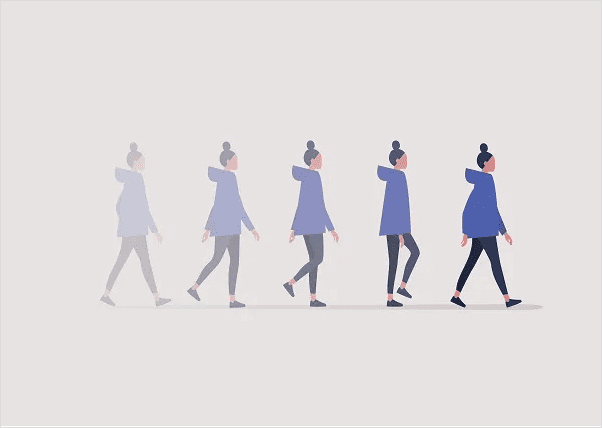
움짤은 ‘움직이는 짤방’을 줄인 말입니다. 대부분 GIF 파일 형식으로 만들어지죠.
GIF(Graphics Interchange Format)는 1987년에 나온 비트맵 이미지 형식입니다. 나이가 꽤 많은 포맷이에요.
영상처럼 움직이지만 소리가 없고, 짧은 구간이 계속 반복 재생된다는 게 특징입니다.
그래서 리액션이나 감정 표현에 잘 맞습니다. 말로 길게 설명할 걸 짤 하나로 끝낼 수 있으니까요.
한 가지 알아두면 좋은 점은, 요즘 SNS에서 ‘GIF’라고 표시되는 것들이 실제로는 MP4나 WebP 같은 영상 포맷인 경우가 많다는 겁니다.
GIF는 색 표현이 256색으로 제한되고 용량도 커서, 플랫폼들이 겉모습만 GIF처럼 보이게 하고 속은 영상으로 바꿔 서비스하거든요.
실전 팁 하나. 블로그에 올릴 거라면 GIF는 용량이 커서 로딩이 느려집니다. 10초 넘는 긴 장면은 GIF보다 영상으로 올리는 게 낫습니다.
어떤 사이트를 써야 할까
사이트마다 잘하는 게 다릅니다. 목적부터 정하고 고르는 게 빠릅니다.
| 사이트 | 주 용도 | 가입 | 이런 분께 |
| GIPHY | 움짤 검색·다운로드 | 불필요 | 이미 있는 짤을 빨리 찾고 싶을 때 |
| EZGIF | 움짤 제작·편집 | 불필요 | 내 영상·사진으로 직접 만들 때 |
| Emoji Keyboard | 이모지 입력 | 확장 설치 | 크롬에서 이모지를 자주 쓸 때 |
| Canva | MP4→GIF 변환·디자인 | 필요 | 디자인까지 얹고 싶을 때 |
급하게 하나만 고르라면 검색은 GIPHY, 제작은 EZGIF입니다. 이 둘이면 대부분 해결돼요.
GIPHY
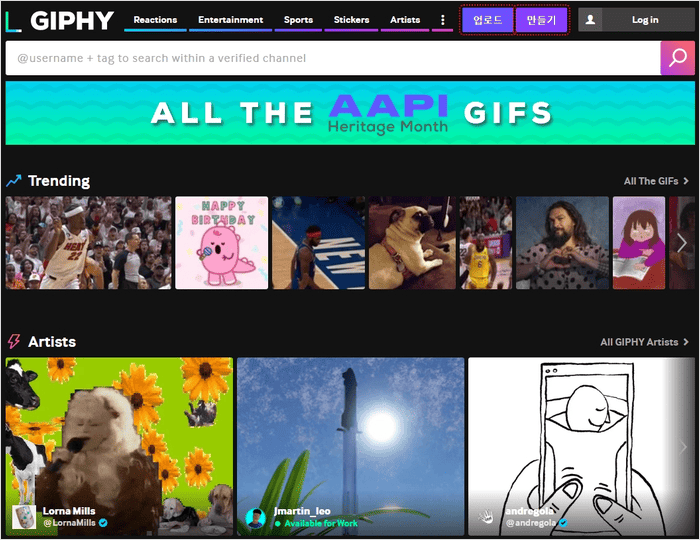
GIF 사이트 하면 가장 먼저 떠오르는 곳입니다. 사실상 움짤계의 검색엔진이죠.
키워드는 물론이고 애니메이션 제목, 영화 제목, 배우 이름으로도 검색이 됩니다.
검색 결과를 GIF, 스티커, 클립 탭으로 나눠 보여주는 것도 편합니다. 배경이 없는 짤이 필요하면 스티커 탭을 보세요.
다운로드도 간단합니다. 원하는 짤을 클릭하고 우클릭해서 저장하거나, Share 메뉴에서 링크를 복사하면 돼요.
GIPHY의 진짜 강점은 다른 앱들과 이미 연결돼 있다는 겁니다.
인스타그램 스토리, 슬랙, 디스코드 같은 곳에서 GIF 버튼을 누르면 그 뒤에서 돌아가는 게 대부분 GIPHY거든요. 사이트에 따로 들어갈 필요도 없는 셈이죠.
직접 만들기도 됩니다. 상단 Create 메뉴에서 영상이나 이미지를 올리면 자막, 스티커, 필터를 얹어 움짤로 바꿔줍니다. 다만 업로드하려면 계정이 필요해요.
주의할 점. GIPHY에 올라온 짤이라고 전부 자유롭게 쓸 수 있는 건 아닙니다. 영화나 방송 장면은 저작권이 살아 있으니, 상업적으로 쓸 거라면 피하는 게 안전합니다.
EZGIF
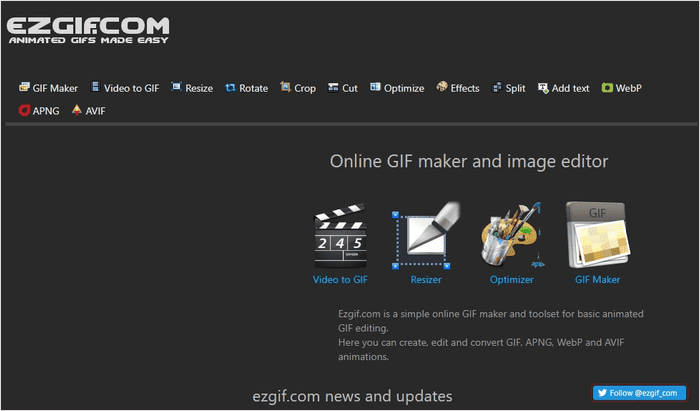
“찾는 짤이 없으니 직접 만들자”에 해당하는 사이트입니다.
좋아하는 장면은 사람마다 다르잖아요. 누군가는 특정 아이돌의 그 3초를 원하는데, 인터넷에 그게 꼭 있으란 법은 없죠.
EZGIF는 그럴 때 쓰는 도구입니다. 가입도 설치도 필요 없고, 브라우저에서 바로 돌아갑니다.
gif, jpg, png, webp 같은 이미지 여러 장을 넣으면 자동으로 이어 붙여 움짤을 만들어줍니다.
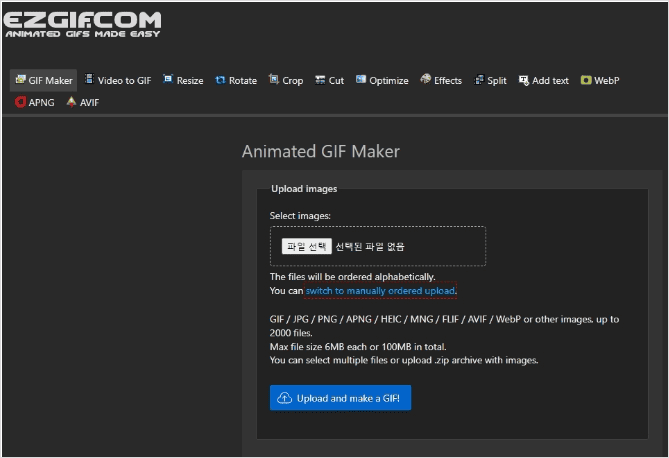
사진으로 GIF 만드는 순서는 이렇습니다.
- ezgif 사이트에 접속합니다.
- GIF Maker 탭에서 파일 선택을 눌러 사진들을 한꺼번에 불러옵니다.
- Upload and make a GIF! 를 누르면 움짤이 바로 생성됩니다.
동영상으로 만드는 것도 어렵지 않아요.
- Video to GIF 탭에서 움짤로 만들 영상을 선택합니다.
- Upload video! 를 누르고 시작·끝 지점을 정한 뒤 Convert to GIF 를 누릅니다.
- 속도나 용량을 편집한 다음 Save 를 누르면 끝입니다.
생각보다 간단하죠.
EZGIF가 오래 사랑받는 이유는 만들기보다 오히려 편집 쪽입니다. 자르기, 크기 조절, 속도 변경, 역재생, 용량 줄이기가 다 됩니다.
최근에는 WebP, AVIF 같은 최신 포맷 변환과 영상 자막 넣기, 배경 제거 같은 기능도 추가됐습니다. 단순 GIF 도구를 넘어선 지 오래예요.
앞서 소개한 GIPHY에서 짤을 받은 뒤, EZGIF로 원하는 구간만 잘라 쓰는 조합도 좋습니다.
실전 팁. 움짤 용량이 너무 크면 Optimize 탭에서 색상 수를 줄이거나 프레임을 솎아내 보세요. 화질 손해는 적은데 용량은 절반 아래로 떨어지는 경우가 많습니다.
2짤
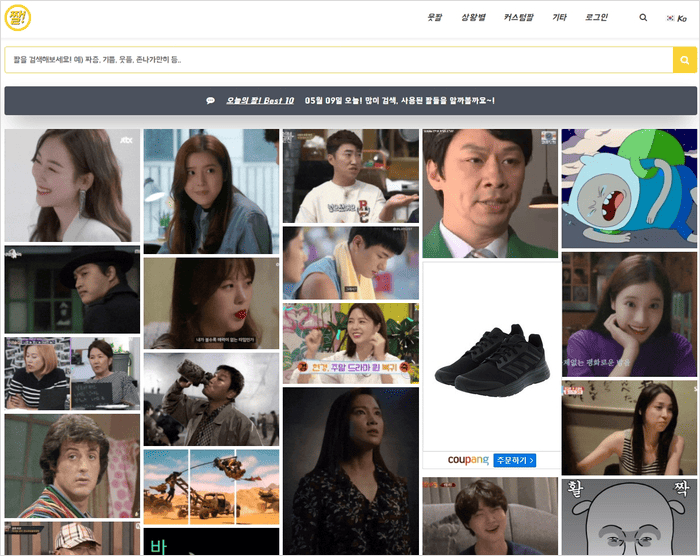
앞의 두 곳이 움짤계의 구글이라면, 2짤은 네이버 쪽에 가깝습니다.
국내 이용자들이 짤과 움짤을 올리고 공유하던 한국 사이트예요.
검색도 되지만, 웃짤·상황별·커스텀짤 같은 카테고리를 훑어보는 재미가 더 컸던 곳이죠.
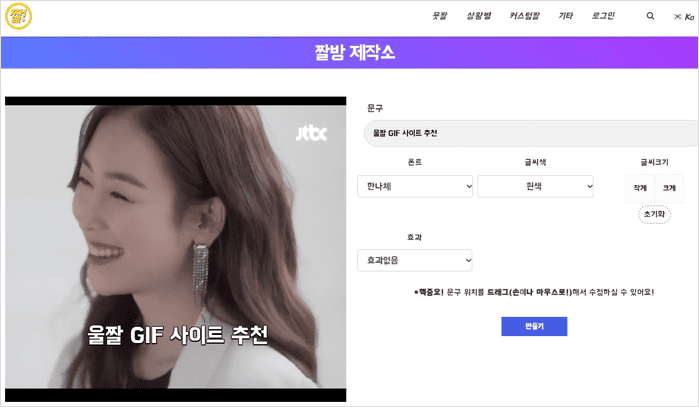
짤을 고른 뒤 폰트, 글씨색, 크기, 효과를 얹어 나만의 움짤로 바꾸는 기능도 있었습니다. 한국어 폰트가 기본으로 들어 있어 편했고요.
다만 지금은 접속 상태가 불안정합니다. 확인해보니 보안 인증서가 만료돼 브라우저에서 경고가 뜨는 상태예요.
사이트가 완전히 문을 닫은 것인지 일시적인 관리 문제인지는 단정하기 어렵습니다. 접속이 안 된다면 GIPHY나 EZGIF로 대체하시는 게 낫습니다.
참고로 국내 커뮤니티 짤 사이트는 이용자가 올린 이미지가 대부분이라, 저작권이 있는 방송 캡처가 섞여 있는 경우가 많습니다. 개인 소장 용도를 넘어선다면 조심하세요.
Emoji Keyboard
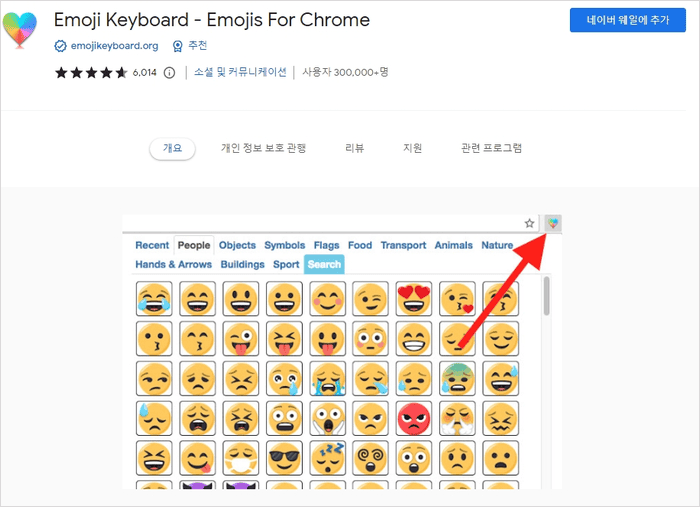
움짤은 아니지만, 짤과 함께 자주 쓰이는 이모지를 편하게 꺼내 쓰는 도구입니다.
크롬 확장 프로그램이라 크롬이나 엣지처럼 크로미움 기반 브라우저가 필요해요.
설치해두면 어느 사이트에서든 클릭 몇 번으로 이모지를 넣을 수 있습니다.
확장 프로그램을 쓰기 싫다면 윈도우에서는 윈도우키와 마침표(.)를 함께 누르면 됩니다. 맥은 컨트롤+커맨드+스페이스고요.
다만 내장 이모지 창은 검색이 약해서, 원하는 걸 찾으려면 눈으로 훑어야 하는 불편이 있습니다.
Emoji Keyboard는 분류가 나뉘어 있고 검색이 된다는 점이 강점이에요.
주의점 하나. 크롬 확장 프로그램은 설치 전에 요구 권한을 꼭 확인하세요. 모든 사이트의 데이터를 읽겠다는 권한을 요구하는 확장은 신중하게 판단하는 게 좋습니다.
Canva
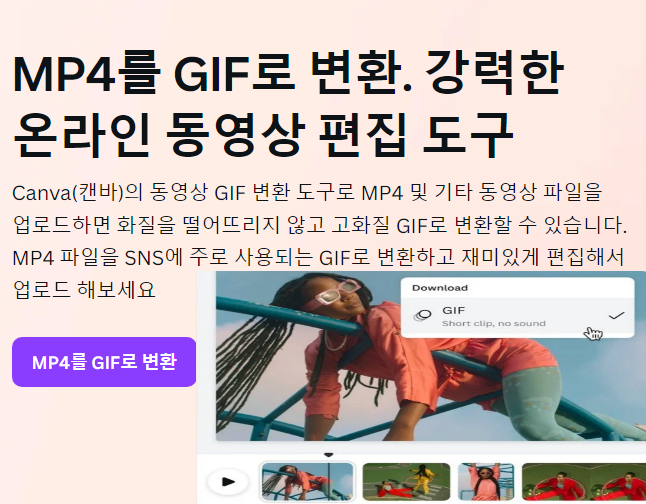
Canva는 원래 그래픽 디자인 플랫폼이지만, MP4를 GIF로 바꾸는 변환 기능도 제공합니다.
복잡한 편집 프로그램 없이 영상 파일을 올리고 몇 번 클릭하면 움짤이 나옵니다.
인터페이스가 직관적이라 디자인을 모르는 분도 어렵지 않게 쓸 수 있어요. 한국어도 지원합니다.
변환하면서 재생 속도나 크기를 조절할 수 있고, 텍스트나 도형을 얹어 꾸미는 것도 가능합니다.
단순 변환만 필요하다면 EZGIF가 더 빠릅니다. Canva는 자막을 넣거나 브랜드 색을 맞추는 등 디자인 작업이 함께 필요할 때 값을 합니다.
참고로 Canva는 무료 요금제로도 GIF 변환이 되지만, 일부 템플릿과 소재는 유료입니다. 결제 전에 무료 소재만으로 되는지 먼저 확인해보세요.
움짤 쓸 때 저작권은 어떻게 되나요
이 부분을 궁금해하시는 분이 많습니다. 결론부터 말하면 “짤이니까 괜찮다”는 건 근거 없는 믿음이에요.
드라마나 영화 장면으로 만든 움짤도 원저작물의 일부입니다. 짧게 잘랐다고 저작권이 사라지지는 않죠.
개인이 메신저에서 주고받는 정도는 현실적으로 문제가 되는 경우가 드뭅니다.
반면 광고, 상품 페이지, 수익이 붙는 콘텐츠에 쓰는 건 이야기가 다릅니다. 권리자가 문제 삼을 수 있는 영역이에요.
안전하게 가려면 직접 촬영한 영상으로 만들거나, 상업적 이용이 명시적으로 허용된 소재를 쓰는 게 좋습니다.
구체적인 사안에서 어디까지 허용되는지는 상황에 따라 달라지니, 사업적으로 쓸 계획이라면 전문가 확인을 권합니다.
지금까지 무료로 쓸 수 있는 GIF 움짤 사이트들을 정리했습니다.
검색은 GIPHY, 제작과 편집은 EZGIF, 디자인까지 얹으려면 Canva. 이 정도 기준만 기억하시면 충분해요.
움짤은 메신저뿐 아니라 블로그, 카카오톡 프로필, 유튜브 썸네일까지 쓰임새가 넓습니다. 필요한 장면 하나쯤 직접 만들어 두면 두고두고 쓰게 되실 겁니다.